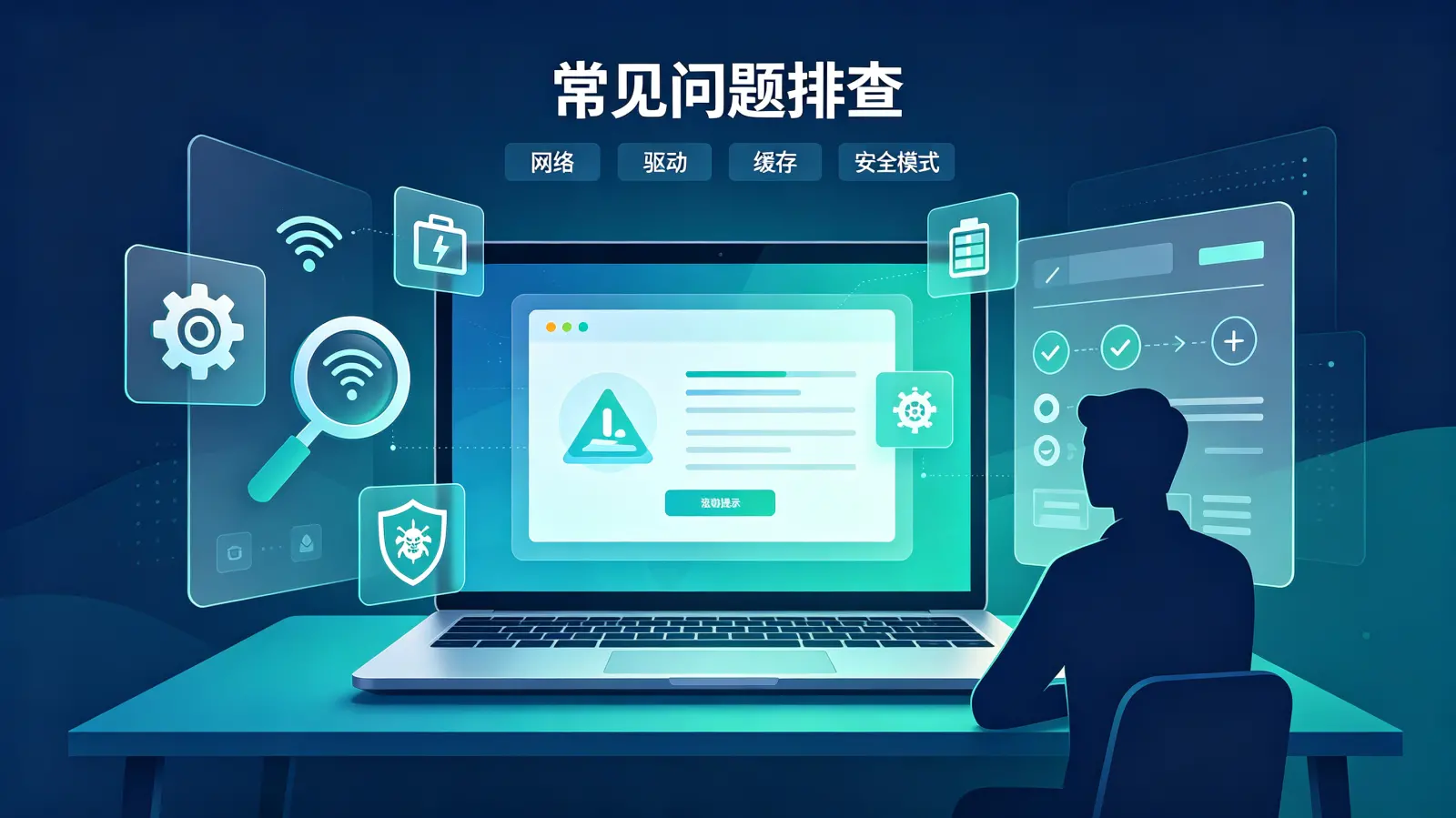
正在专心工作或沉浸于游戏关键时刻,电脑屏幕却突然开始闪烁、抖动,甚至出现条纹,这种体验着实令人烦躁。不仅影响工作效率,更可能预示着潜在的硬件问题。面对电脑屏幕闪烁,很多人会感到无从下手,其实大多数情况都有对应的处理方法。今天我们就来系统梳理一下,当遇到电脑屏幕闪烁时,你可以尝试的多种解决思路和具体操作步骤。
一、从最简单的开始:检查物理连接与基础设置
很多时候,问题就出在最容易被忽略的地方。在尝试复杂操作前,请先完成以下几个基础检查,这可能会帮你省去大量时间。
1. 检查视频线缆与接口
这是导致屏幕闪烁最常见的原因之一,尤其是对于使用外接显示器的台式机或笔记本用户。
- 检查连接牢固度:确保显示器与主机之间的视频线(如HDMI、DP、VGA线)两端都已插紧。可以尝试轻轻晃动线缆两端,观察屏幕闪烁是否随之变化。
- 尝试更换线缆:视频线缆内部损坏或质量不佳是常见诱因。如果你有备用的同类型线缆,更换一根试试是最高效的排查方法。
- 检查接口状态:查看电脑和显示器上的视频接口是否有针脚弯曲、积灰或氧化现象。可以用 compressed air(压缩空气)小心清理。
2. 调整显示器刷新率
刷新率设置不匹配,特别是设置过高超出了显示器的支持范围,会导致屏幕闪烁或黑屏。
操作步骤(以Windows 11为例):
- 在桌面空白处点击右键,选择“显示设置”。
- 向下滚动,找到并点击“高级显示”。
- 在“选择刷新率”下拉菜单中,尝试选择另一个数值,通常是60Hz或75Hz。先从较低的刷新率开始尝试,观察闪烁是否消失。
- 点击“保留更改”应用新设置。
你可能会问:刷新率是不是越高越好? 对于日常办公和网页浏览,60Hz足够流畅;对于电竞游戏,更高的刷新率(如144Hz、240Hz)能带来更顺滑的画面。但前提是你的显示器硬件支持,且显卡性能足够。
二、聚焦软件层面:驱动与系统设置排查
如果物理连接没问题,下一步就应该聚焦于驱动程序和系统设置,这是软件冲突导致闪烁的主要战场。
1. 更新或回滚显卡驱动程序
显卡驱动不兼容、版本过旧或存在缺陷,是引发屏幕闪烁的“重灾区”。
更新驱动的详细步骤:
- 右键点击“开始”菜单,选择“设备管理器”。
- 展开“显示适配器”,找到你的显卡(如NVIDIA GeForce、AMD Radeon、Intel UHD Graphics)。
- 右键点击显卡名称,选择“更新驱动程序”。
- 选择“自动搜索更新的驱动程序软件”,让系统联网查找并安装。
如果更新后问题反而出现或加剧,则需要回滚驱动:在“设备管理器”中右键点击显卡,选择“属性”,切换到“驱动程序”选项卡,点击“回退驱动程序”(如果该选项可用)。
2. 关闭可能冲突的视觉效果与软件
某些Windows视觉效果或第三方软件(特别是桌面美化、屏幕录制、显卡超频工具)可能与显示驱动产生冲突。
- 禁用透明效果与动画:进入“设置 > 个性化 > 颜色”,关闭“透明效果”。在“设置 > 辅助功能 > 视觉效果”中,关闭动画效果。
- 执行干净启动:在搜索框输入“msconfig”,打开“系统配置”。在“服务”选项卡勾选“隐藏所有Microsoft服务”,然后点击“全部禁用”。在“启动”选项卡点击“打开任务管理器”,禁用所有启动项。重启电脑,观察闪烁是否消失。若消失,则逐个启用项目以定位冲突软件。
三、深入硬件诊断:定位故障根源
当软件方法无效时,我们就需要将目光投向硬件本身。这部分的排查能帮助你判断问题究竟出在显示器、显卡还是其他部件。
1. 交叉测试,隔离故障设备
这是判断是显示器问题还是主机(显卡)问题的黄金法则。
| 测试场景 | 操作方法 | 结果解读 |
|---|---|---|
| 测试显示器 | 将当前显示器连接到另一台正常工作的电脑或笔记本上。 | 如果闪烁依旧,问题很可能在显示器本身。 |
| 测试主机/显卡 | 将你的主机连接到另一台确认正常的显示器或电视上。 | 如果新屏幕也闪烁,问题很可能在你的主机(特别是显卡)上。 |
2. 检查显卡与电源
- 显卡问题:显卡过热(风扇停转、积灰严重)、显存故障或核心虚焊都可能导致输出信号不稳定。可以尝试清洁显卡风扇和散热片,确保机箱风道畅通。对于台式机,尝试将显卡拔出,用橡皮擦轻轻擦拭金手指,再重新牢固插入PCIe插槽。
- 电源问题:电源供电不足或不稳,可能导致显卡工作异常。如果你最近升级了硬件(如更换了更高功耗的显卡),需检查电源功率是否足够。
有人会说:我的是笔记本电脑,没法插拔显卡怎么办? 笔记本用户同样可以进行交叉测试(外接显示器)。如果外接显示器正常而内置屏幕闪烁,问题可能在内屏、屏线或主板上的显示接口;如果外接显示器也闪烁,则更可能是显卡或驱动问题。
四、容易被忽略的细节与进阶排查
有些情况不那么常见,但一旦遇到,常规方法往往无效,需要一些特别的思路。
1. 电磁干扰与环境因素
强烈的电磁干扰源可能导致屏幕闪烁,尤其是老式显示器或线缆屏蔽不良的设备。
- 排查干扰源:将手机、无线路由器、大功率音响、充电变压器等设备远离显示器和主机。
- 检查电源环境:尝试将显示器和主机连接到不同的电源插座或插座板,避免与大功率电器(如空调、冰箱)共用回路。
2. 操作系统与BIOS/UEFI设置
在极少数情况下,系统底层设置可能引发问题。
- Windows显示缩放:某些第三方软件在高DPI缩放(如125%、150%)下可能出现渲染问题,尝试暂时将缩放比例调回100%测试。
- BIOS/UEFI重置:如果问题在开机自检(POST)画面或BIOS界面就出现,可以尝试进入BIOS/UEFI,加载优化默认设置(Load Optimized Defaults)并保存退出。
面对电脑屏幕闪烁,从简到繁、由软及硬的排查逻辑至关重要。大部分情况下,它并非无法解决的绝症。耐心地按照上述步骤尝试,你总能找到问题的症结所在,或是至少能明确下一步该寻求专业维修的方向。保持清晰的排查思路,远比盲目操作更能高效地解决问题。


