正在处理重要文档、激战游戏正酣,或是剪辑视频到关键帧时,屏幕突然被一片刺眼的蓝色覆盖,伴随着一串令人费解的英文和错误代码——这恐怕是每位电脑使用者都避之不及的噩梦场景。面对蓝屏死机(BSOD),除了惊慌和重启,我们还能做什么?有没有什么电脑蓝屏快捷键能让我们在系统崩溃的边缘,尝试挽救未保存的工作或进入诊断模式?这正是本文要探讨的核心。
蓝屏时,这些快捷键可能成为“救命稻草”
首先要明确一个关键点:当蓝屏完全显示,系统已基本停止响应时,大多数常规快捷键(如Ctrl+S保存)是无效的。此时,系统的控制权已从应用程序交还给了Windows内核。然而,在一些特定场景和蓝屏发生前后,仍有几个关键的键盘操作值得尝试。
蓝屏发生瞬间的尝试
- Ctrl + Alt + Delete:在蓝屏刚刚出现,系统可能还未完全锁死时,快速按下此组合键。虽然成功率不高,但有时能调出安全选项菜单,给你一个“重启”或“启动任务管理器”的机会。
- 长按电源键强制关机:这不是传统意义上的快捷键,但却是当所有按键都无响应时,最直接、最有效的物理操作。长按电源键4-10秒,电脑会强制断电关机。这是最后的手段,可能会对未保存的数据造成损失。
重启后进入高级修复选项的快捷键
蓝屏后通常需要重启。而重启的瞬间,是使用快捷键的黄金时间,目的是进入Windows的高级启动选项菜单。

- 进入安全模式/高级选项的通用方法:在电脑启动(看到品牌Logo)但尚未进入Windows旋转圆圈时,立即长按电源键强制关机。重复此操作2-3次,Windows 10/11通常会判定启动失败,自动进入“自动修复”界面,并引导你进入“高级选项”。
- 特定品牌快捷键:一些品牌电脑(如联想部分机型)在开机时按F12或Novo键(一个小孔)可以直接进入启动菜单或恢复界面。但这并非Windows通用功能,需查阅你的电脑说明书。
你可能想问:“有没有一个像‘万能键’一样的蓝屏快捷键,按了就能解决问题?” 答案是:很遗憾,没有。蓝屏是系统底层严重错误的信号,没有一个快捷键能一键修复。所谓“电脑蓝屏快捷键”,更多是指发生问题前后,用于诊断、进入安全环境或强制操作的一系列键位组合。
进入安全模式后的关键操作步骤
通过上述方法进入“高级选项”后,选择“疑难解答” > “高级选项” > “启动设置” > “重启”。重启后,按键盘上的F4或数字4键,即可启用安全模式。在这个精简的Windows环境中,你可以进行以下关键操作:
- 卸载最近安装的软件或驱动:这是最常见的蓝屏诱因。打开“控制面板”->“程序”->“卸载程序”,按安装日期排序,卸载在蓝屏出现前新装的任何软件,尤其是驱动更新、安全软件或大型工具。
- 运行系统文件检查:以管理员身份打开命令提示符(CMD),输入命令 sfc /scannow 并回车。这个工具会扫描并尝试修复受损的系统文件。
- 检查磁盘错误:在命令提示符中,输入 chkdsk C: /f /r(如果系统盘是C盘),然后按Y安排在下一次重启时检查。这能修复硬盘逻辑坏道。
- 使用系统还原:如果之前创建过还原点,在“高级选项”中直接选择“系统还原”,回退到出问题之前的状态,这往往能立竿见影。
蓝屏常见原因与日常预防指南
知其然,更要知其所以然。了解蓝屏的常见“元凶”,能帮助我们更好地预防。
| 原因类别 | 具体表现 | 预防/解决思路 |
|---|---|---|
| 驱动不兼容/故障 | 更新显卡、声卡、网卡驱动后出现蓝屏,错误代码常含“.sys”文件 | 从官网下载稳定版驱动;使用安全模式回滚驱动 |
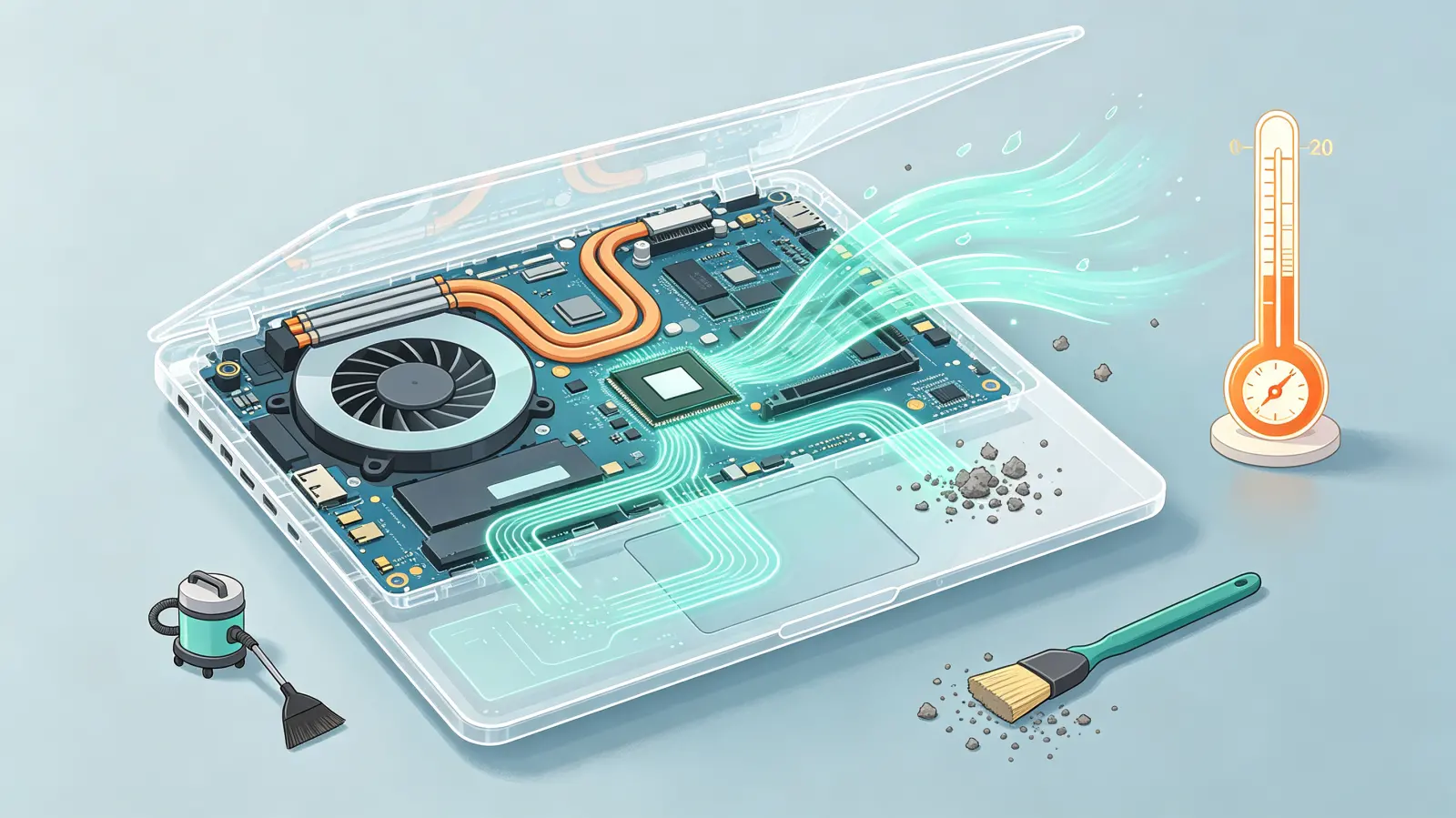
| 硬件问题 | 内存条松动、硬盘坏道、散热不良、电源供电不稳 | 定期清洁机箱;用MemTest86+检测内存;检查硬盘健康度 |
| 软件冲突 | 安装多个杀毒软件、特定专业软件与系统冲突 | 避免“多杀软共存”;对陌生软件先虚拟机测试 |
| 系统更新失败 | Windows更新过程中断电或中断导致文件损坏 | 保持稳定供电;更新前备份重要数据 |
有人会说:“我的电脑配置很高,为什么还会蓝屏?” 高配置不等于高稳定性。超频过度、散热风道不畅、甚至是主板BIOS版本过旧,都可能在高负载下引发蓝屏。稳定性是软硬件协同工作的结果。
看懂蓝屏代码,定位问题根源
蓝屏界面上的错误代码和文件名是宝贵的诊断信息。记下它们(用手机拍照最方便),能帮你快速定位问题。
- 常见代码举例:
- CRITICAL_PROCESS_DIED:关键系统进程失败。可能与系统文件损坏或磁盘错误有关。
- SYSTEM_THREAD_EXCEPTION_NOT_HANDLED:通常指向有问题的硬件驱动。
- IRQL_NOT_LESS_OR_EQUAL:经常与内存问题或驱动冲突相关联。
- 如何查询:将蓝屏上的主要错误代码(如0x0000007B)或错误文件名称,在微软官方支持网站或可靠的IT技术论坛进行搜索,通常能找到针对性的解决方案。
回到最初的问题,电脑蓝屏快捷键是什么?它不是一个魔法按键,而是一套在系统异常前后进行干预和诊断的键盘操作逻辑。从尝试调出安全选项的Ctrl+Alt+Del,到强制重启后进入高级启动菜单的技巧,再到安全模式下的F4键,每一步都是为了重新夺回对电脑的控制权,为修复创造条件。与其死记硬背某个快捷键,不如理解这套应对流程:保持冷静 → 记录代码 → 强制重启 → 进入安全环境 → 排查软硬件。养成良好的数据备份习惯,定期维护系统,才是让那片“蓝色”远离你的终极法宝。


